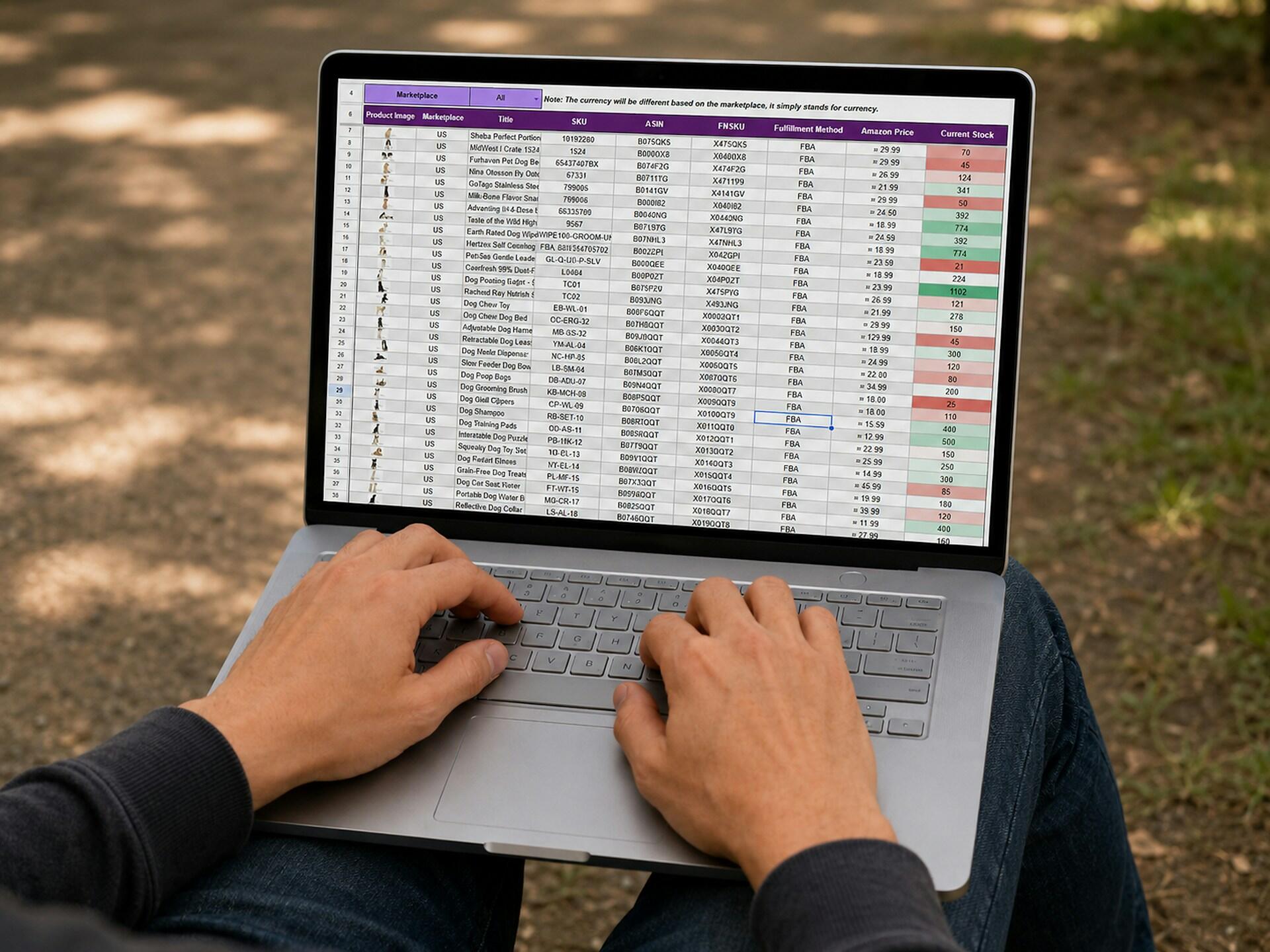

Microsoft Excel je mimoriadne výkonný nástroj, v ktorom môžete vytvárať najrôznejšie tabuľky s rôznymi typmi dát. Hárky si môžete doplniť o štýlový text, grafy, kontingenčné tabuľky a množstvo ďalších prvkov.
Existujú však aj jednoduché excel tipy a triky, s ktorými si prácu v Exceli uľahčíte bez toho, aby ste museli ovládať jeho najpokročilejšie funkcie. Ak sa Excel len učíte, oplatí sa hneď od začiatku osvojiť si užitočné postupy a klávesové skratky. Neskôr vďaka nim oveľa ľahšie zvládnete aj náročnejšie časti programu.
Pripravili sme pre vás prehľad najužitočnejších a zároveň jednoduchých trikov. Pomôžu vám rýchlo sa v Exceli zorientovať, efektívne pracovať s dátami a už od začiatku vytvárať prehľadné a dobre usporiadané tabuľky.


Základy Excelu, ktoré by ste mali poznať
Skôr než sa pustíte do excel tipov, je dobré poznať úplné základy. Bez nich sa v programe budete orientovať ťažšie, než by ste chceli, a práca vás môže rýchlo začať frustrovať.
S každou väčšou aktualizáciou sa možnosti Excelu rozširujú a dnes ho môžete využiť na stovky rôznych účelov. Medzi najčastejšie patria:
- účtovníctvo
- tvorba rozpočtov
- zadávanie dát
- analýza dát
- manažment
- administratíva
- predaj
- organizácia dát
- reporting a vizualizácia dát
- správa skladových zásob
Venujte pár minút tomu, aby ste si prezreli prázdny hárok a zistili, kde nájdete základné nástroje Excelu. Neskôr s nimi budete pracovať oveľa ľahšie.
Základné prvky a nástroje Microsoft Excelu
Riadok vzorcov: Priestor, do ktorého môžete zadávať vzorce
Vzorec: Matematický výpočet, ktorý zapíšete do riadka vzorcov.
Funkcia: Vopred definovaný príkaz, ktorý napíšete do riadka vzorcov, aby Excel vykonal konkrétnu operáciu.
Napríklad =SUM sčíta hodnoty v zadanom rozsahu.
Stĺpce: Stĺpec je zvislý rad buniek v hárku a označuje sa písmenami.
Riadky: Riadok je vodorovný rad buniek a označuje sa číslami.
Bunky: Každý obdĺžnik v hárku je bunka. Jej adresu tvorí označenie stĺpca a riadka.
Napríklad C5 je bunka v stĺpci C a riadku 5.
Overenie údajov: Zabezpečí, aby zadané hodnoty spĺňali určité podmienky.
Podmienené formátovanie: Zmení vzhľad buniek podľa zvolených kritérií.

Relatívny odkaz: Keď vzorec skopírujete a vložíte inam, Excel automaticky upraví odkazy na bunky podľa jeho novej polohy. Ak napríklad vzorec odkazuje na susednú bunku a skopírujete ho o 10 riadkov nižšie, bude odkazovať na susednú bunku o 10 riadkov nižšie.
Absolútny odkaz: Zabezpečí, že Excel pri kopírovaní vzorca odkaz nezmení. Označuje sa znakom $.
Napríklad =B10+$A$1
Ukotviť priečky: Vybrané riadky alebo stĺpce zostanú na mieste a vidíte ich aj pri posúvaní hárka.
Zlúčiť bunky: Bunky môžete zlúčiť napríklad pri vytváraní nadpisov sekcií alebo iných prvkov, ktoré majú vyniknúť.
Pridávanie a odstraňovanie riadkov, stĺpcov a buniek: Mali by ste vedieť vložiť bunky, riadky a stĺpce presne tam, kde ich potrebujete, a nemusieť presúvať všetky dáta. Rovnako by ste mali vedieť odstrániť tie, ktoré sú navyše.
Rozbaľovací zoznam: Uľahčí a zrýchli zadávanie niektorých typov údajov.
Začiarkavacie políčko: Hodí sa napríklad v kombinácii s podmieneným formátovaním.
Grafy: Je dôležité vedieť pripraviť dáta tak, aby sa z nich dali vytvoriť prehľadné grafy, ktoré sa pri zmene údajov automaticky aktualizujú.
Tabuľka: Tabuľka je štruktúrovaný rozsah dát usporiadaný do riadkov a stĺpcov. Celý hárok môžete premeniť na jednu tabuľku alebo mať v jednom zošite viacero tabuliek – záleží na tom, čo potrebujete z dát vyčítať.
Excel ponúka viac ako 450 vstavaných funkcií, ktoré môžete v tabuľkách používať aj navzájom kombinovať.
Zoradiť: Dáta môžete zoradiť podľa ľubovoľného kritéria, napríklad podľa názvov stĺpcov alebo riadkov, ktoré im priradíte. Vďaka tomu si ich ľahko zobrazíte z rôznych uhlov.
Filter: Podobne ako pri zoraďovaní meníte spôsob, akým sa dáta v hárku zobrazujú. Filter môžete kedykoľvek odstrániť a dáta sa vrátia do pôvodnej podoby. Filtre sa pridávajú do hlavičky stĺpca.
Hárky: V každom zošite môžete vytvoriť viacero hárkov. Nájdete ich ako karty v spodnej časti okna.
Automatické vypĺňanie: Opakujúce sa údaje môžete doplniť automaticky. Kliknite na pravý dolný roh bunky, ktorú chcete použiť ako vzor, a potiahnite myšou cez riadok alebo stĺpec, ktorý chcete vyplniť. Ide o jednu z najužitočnejších funkcií Excelu.
Príklad: Namiesto toho, aby ste ručne písali 1. 1. 2026, 2. 1. 2026, 3. 1. 2026 a tak ďalej, stačí zadať prvý dátum a potiahnuť ho nadol o toľko riadkov, koľko dní potrebujete. Excel dátumy doplní sám. Rovnakým spôsobom môžete kopírovať aj vzorce, funkcie a ďalšie údaje.
Dynamické dopĺňanie: Excel rozpozná vzor v spôsobe, akým zadávate údaje, a automaticky navrhne doplnenie

Kopírovať formát: Ak ste si pre bunku vytvorili vlastný formát a chcete ho použiť aj inde, stačí kliknúť na ikonu štetca a formát preniesť na ďalšiu bunku.
Zalomiť text: Dlhší text môžete nechať pretiecť do susedných buniek alebo ho zalomiť. Vtedy sa zobrazí ako blok a Excel automaticky prispôsobí výšku riadka.
Komentáre a poznámky: K bunkám môžete pridávať komentáre a poznámky pre seba alebo pri spolupráci s tímom. Na komentáre môžu ostatní reagovať a diskutovať o nich, poznámky slúžia len ako jednoduché upozornenie.
Automatické prispôsobenie šírky stĺpca a výšky riadka: Stĺpec alebo riadok sa automaticky zväčší či zmenší tak, aby sa zobrazil aj najdlhší údaj – bez orezania a bez zbytočného voľného miesta.
Skryť a zobraziť: Stĺpce, riadky aj celé hárky, ktoré nechcete mať stále na očiach, môžete skryť a kedykoľvek ich znova zobraziť.
Najlepšie Excel tipy a triky pre efektívnejšiu prácu
Tieto návyky sa oplatí osvojiť už pri prvých skúsenostiach s Excelom. Neskôr vám pomôžu pracovať v Exceli efektívnejšie a vyhnúť sa zbytočným chybám.
Zlé návyky pri práci s akýmkoľvek programom môžu časom spôsobiť množstvo problémov. Ak napríklad nemáte jasný systém pomenovania súborov a každý týždeň ukladáte desiatky nových dokumentov, veľmi rýchlo stratíte prehľad o tých starších. Preto sa oplatí vytvoriť si jednoduchý a zrozumiteľný systém pomenovania ešte skôr, než sa vám súbory začnú hromadiť.
Nasledujúce Excel tipy a triky patria medzi najdôležitejšie zásady, na ktoré by ste mali myslieť už od začiatku.
Osvedčené postupy pri práci v Exceli
Ak chcete Excel ovládať rýchlo a efektívne, niektoré návyky sa oplatí budovať už počas učenia. Je oveľa jednoduchšie osvojiť si správny spôsob práce hneď na začiatku, než sa neskôr odnaučiť zlé návyky. Správne postupy vám uľahčia aj praktické úlohy, napríklad tvorbu a správu rozpočtu v Exceli.
Používajte klávesnicu: Takmer všetko, čo v Exceli zvládnete pomocou myši, môžete vykonať aj klávesnicou. Samozrejme, nie je reálne naučiť sa hneď všetky klávesové skratky v Exceli, no postupne si zvykajte na nové príkazy a pri pohybe v tabuľke čo najviac využívajte šípky.
Medzi ďalšie návyky, ktoré sa oplatí osvojiť pri práci v Exceli, patria:
'=SUM(A3:A15)
Naučte sa ďalšie Excel skratky so Superprof
Chcete spoznať ďalšie Excel tipy a triky, ktoré vám pomôžu pracovať rýchlejšie a efektívnejšie? S lektorom Excelu sa môžete naučiť vytvárať vzorce, používať rôzne príkazy a Excel skratky, správne spravovať údaje aj osvojovať si osvedčené pracovné postupy.
Súkromný lektor zo Superprof vám môže pomôcť pochopiť aj zložitejšie vzorce, funkcie a ďalšie tipy a triky v Exceli, vďaka ktorým využijete možnosti programu naplno.
Excel je mimoriadne praktický nástroj na organizovanie a spracovanie údajov, ktorý možno využiť na množstvo rôznych úloh. To, čo s ním dokážete, závisí najmä od toho, ako dobre poznáte jeho jednotlivé nástroje a funkcie. Začnite preto základmi, osvojte si najdôležitejšie skratky v Exceli a postupne prechádzajte k pokročilejším možnostiam. Vďaka tomu bude vaša práca v Exceli rýchlejšia, prehľadnejšia a efektívnejšia.
Zhrnúť pomocou AI:
Páčil sa Vám tento článok? Zanechajte hodnotenie!

 Loading...